
Este guia prático ensina passo a passo como alterar ou atualizar a versão do seu servidor de Minecraft diretamente pelo painel da sua hospedagem na XMXcloud.
📋 Descrição do Recurso
O gestor de versões integrado permite-lhe alterar o software do servidor (como Paper, Spigot, Forge ou Fabric) e transitar facilmente entre versões do jogo (fazer upgrade ou downgrade) de forma automática e com poucos cliques.
🛠️ Passo a Passo (Tutorial)
Como Alterar a Versão do Servidor:
1- Fazer Backup (Muito Importante): Antes de qualquer mudança de versão, vá ao menu lateral, clique em Backups e depois em Criar Backup. Isto garante a segurança do seu mapa e ficheiros caso algum plugin ou mod seja incompatível com a nova versão.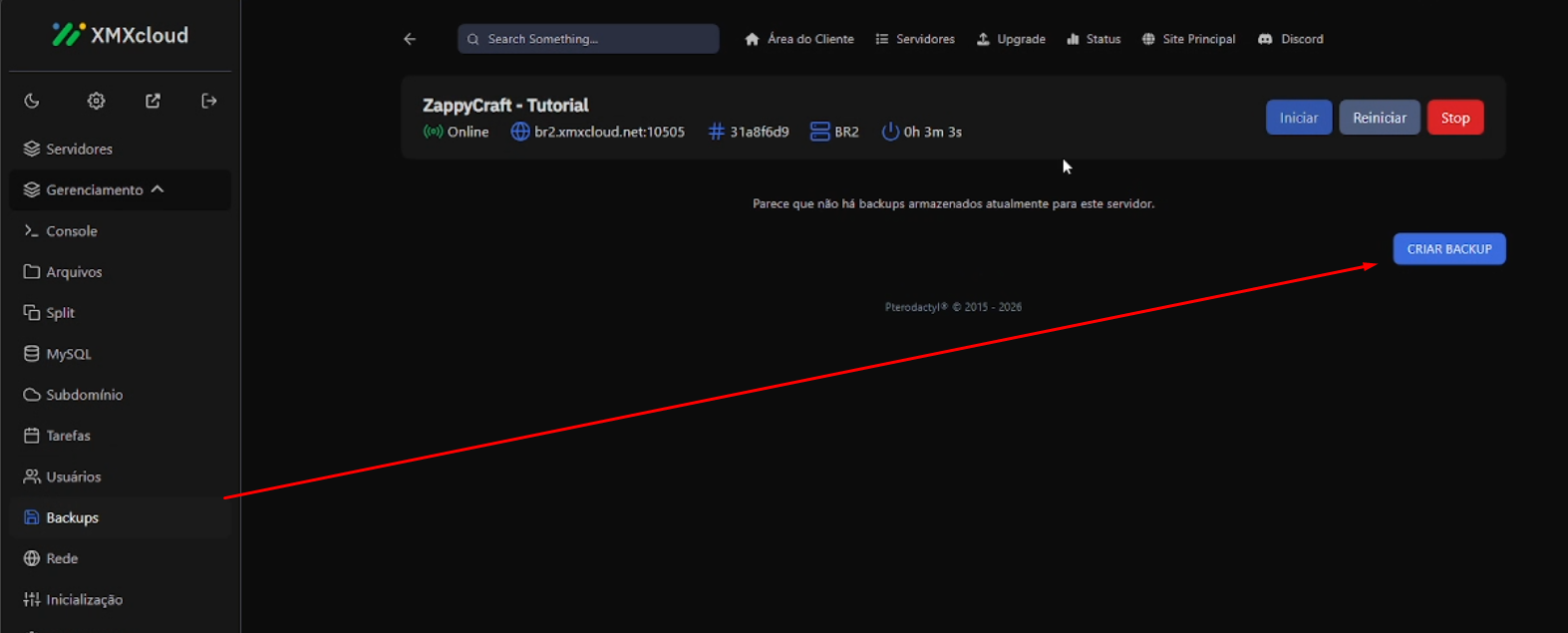
2- Aceder à Secção de Versão: No menu lateral esquerdo, expanda o separador Minecraft e clique em Versão.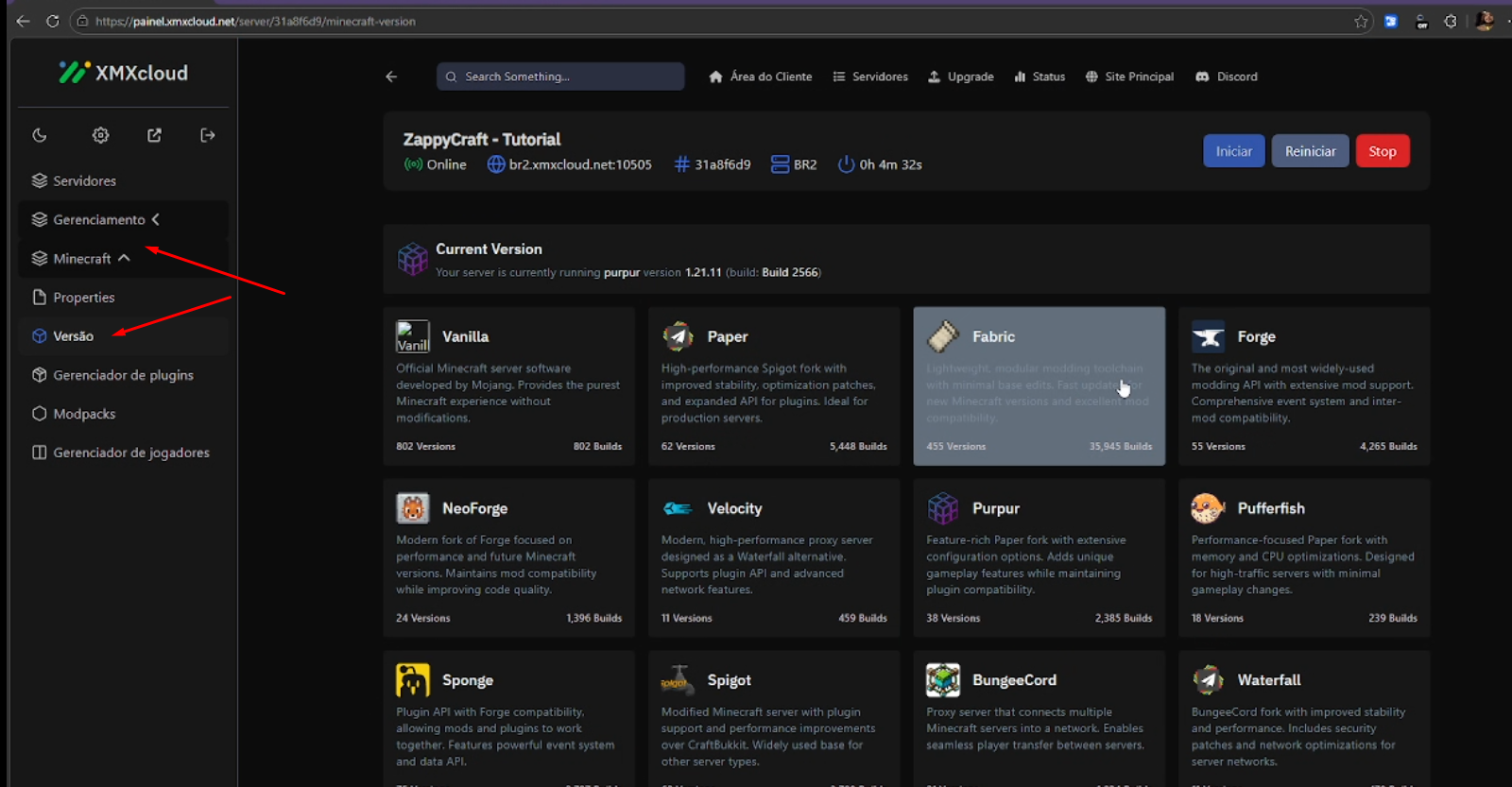
3- Selecionar o Software: Escolha o sistema pretendido para o seu servidor (ex: Fabric, Paper, Forge, Spigot, etc.). Se já utiliza um, selecione a mesma opção para manter o mesmo ambiente.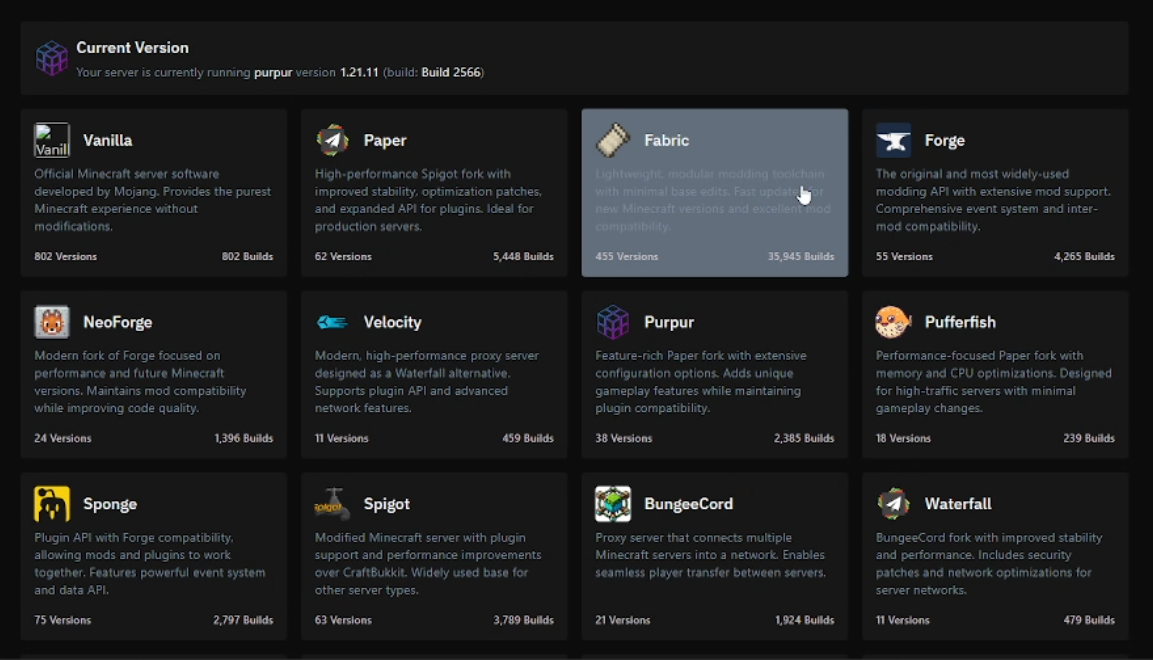
4- Escolher a Versão e Instalar: Selecione a versão desejada do Minecraft (ex: 1.21.11, 1.16.5) e deixe a "Build" na opção padrão (mais recente). Clique na nova versão para prosseguir.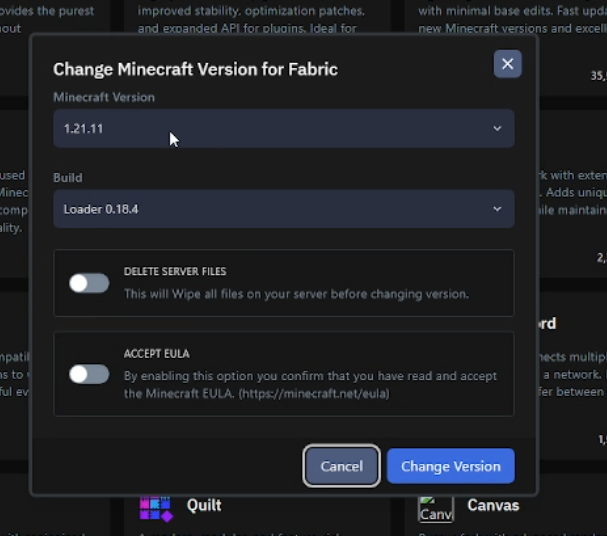
5- Confirmar Instalação: Na janela de aviso que abrir, NÃO marque a caixa "Delete Server Files" (isto apagaria todos os ficheiros do seu servidor). Apenas aceite o EULA (se aplicável) e clique no botão azul Change Version para aplicar a atualização.
🎁 Informações Extras e Dicas
- Cuidado com Servidores de Mods (Forge/Fabric): Ao atualizar um servidor com mods, lembre-se que os mods não se atualizam sozinhos. Todos os mods terão de ser substituídos manualmente pelas suas respetivas versões compatíveis com o novo Minecraft. Se não o fizer, o servidor não irá arrancar.
- Atualização de Plugins: Embora menos complexos que os mods, os plugins de servidores (Paper/Spigot) também podem falhar numa nova versão. Se o servidor apresentar erros na Consola após a mudança, verifique e atualize os seus plugins para as versões mais recentes.
- Downgrade (Descer de Versão): Pode utilizar este mesmo menu para instalar versões mais antigas. Contudo, mapas e mundos gerados em versões recentes corrompem se abertos em versões antigas. Para regressar a uma versão anterior em segurança, restaure o seu backup.