
Este guia prático ensina passo a passo como atualizar a versão do seu servidor de Minecraft no painel da XMXcloud, garantindo que você tenha acesso aos recursos mais recentes do jogo com segurança e estabilidade.
📋 Descrição do Recurso
O seletor de versões permite alterar o "JAR" (o motor) do seu servidor entre diversas opções como Purpur, Paper, Spigot, Forge e outras. A atualização mantém seus arquivos de configuração, mas permite que o servidor rode em versões mais recentes do Minecraft.
🛠️ Passo a Passo (Tutorial)
Como Atualizar a Versão:
1- Verificar a Versão Atual: No console do seu servidor, digite o comando version para identificar qual software você está rodando no momento (ex: Purpur 1.21.8).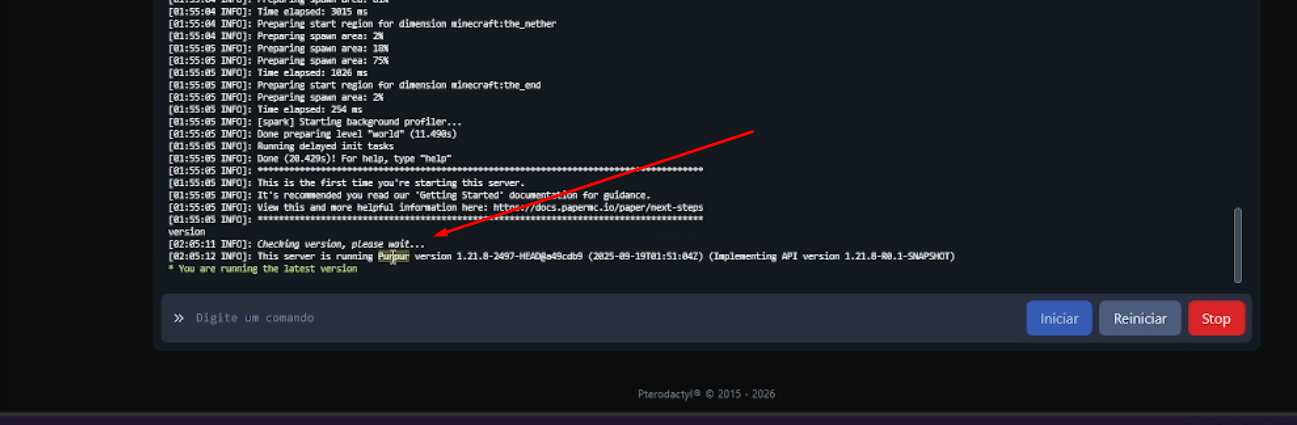
2- Aceder ao Menu Versão: No menu lateral esquerdo, clique na categoria Minecraft e selecione a opção Versão.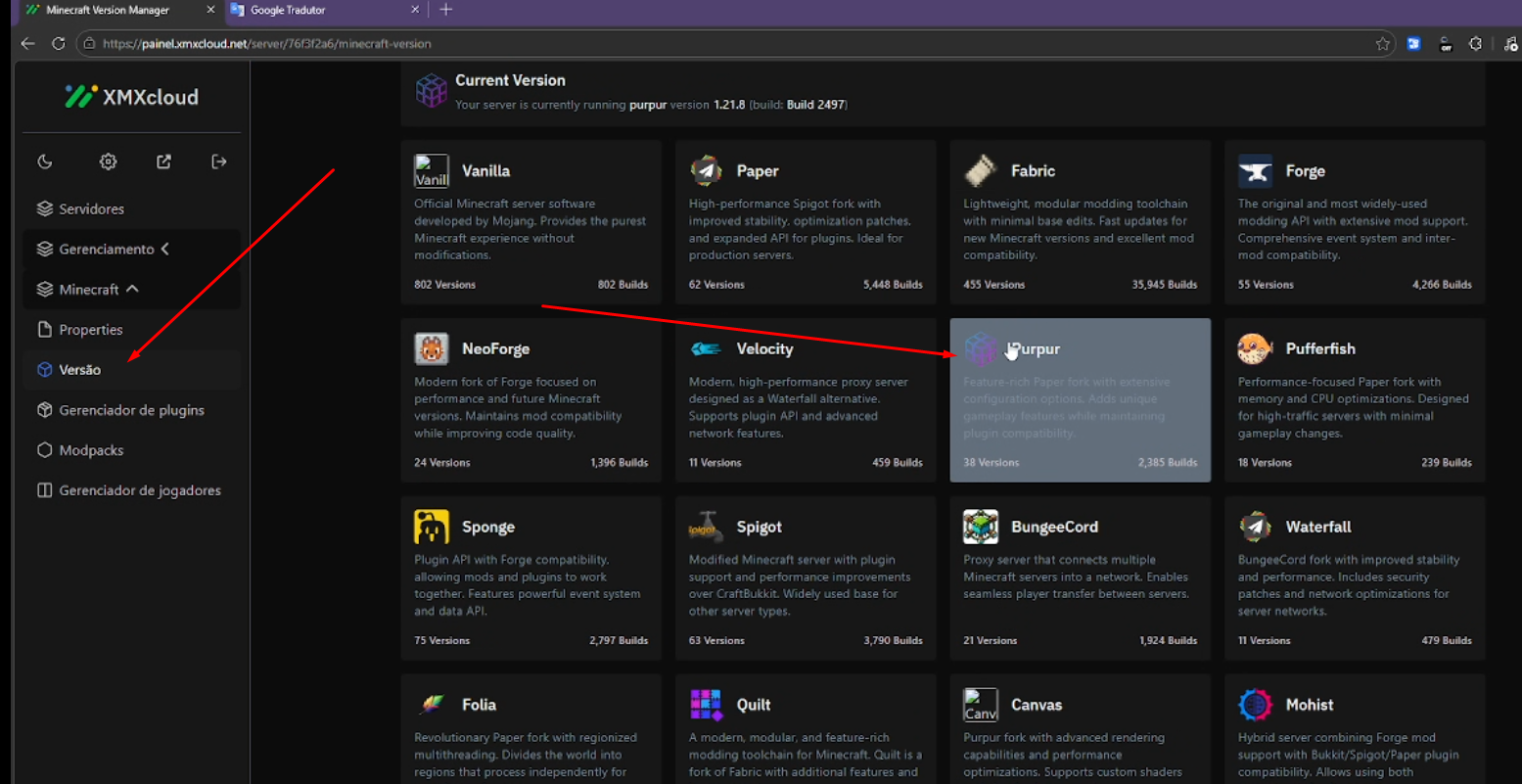
3- Escolher o Software: Localize o motor que você já utiliza (ou deseja mudar). Clique sobre ele (ex: Purpur, Paper ou Pufferfish).
4- Configurar a Instalação: No menu suspenso, escolha a versão desejada (ex: 1.21.11). Atenção: Marque a opção "Aceitar EULA", mas não marque "Delete Server Files" para não apagar seus dados.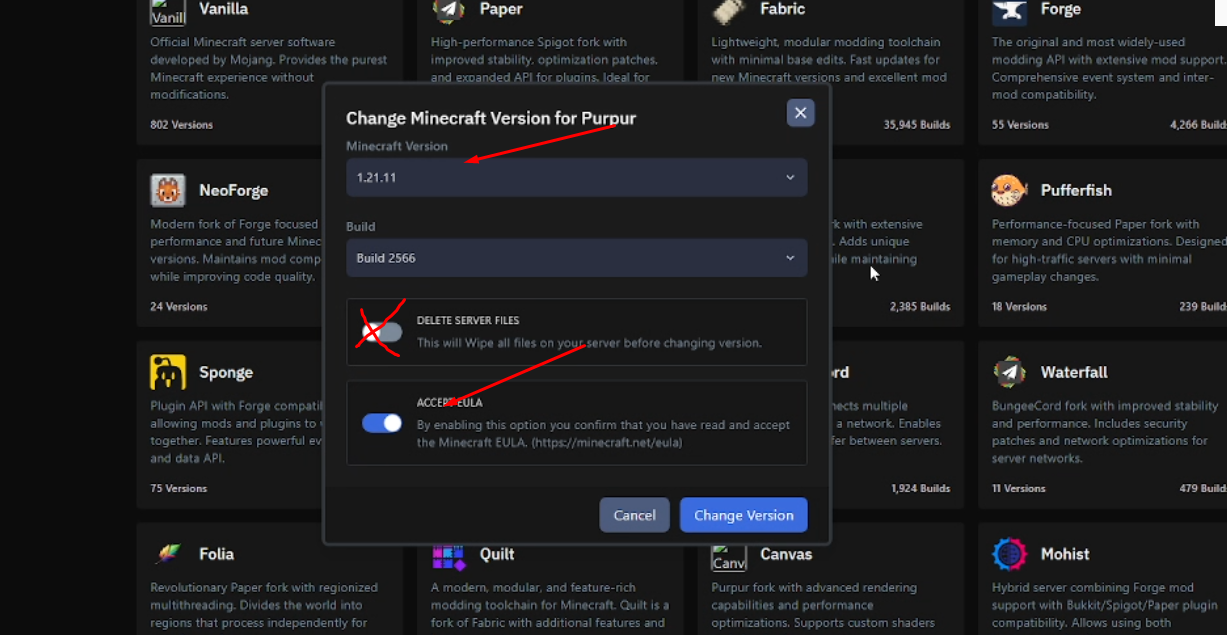
5- Finalizar: Clique em Change Version. O painel fará o download automaticamente. Após terminar, volte ao console e clique em Iniciar.
🎁 Informações Extras e Dicas
- Backup é Essencial: Antes de realizar qualquer mudança de versão, faça um Backup completo. Versões muito distantes (ex: pular da 1.8.8 para a 1.21) podem corromper seus arquivos e mundos.
- Compatibilidade de Plugins: Ao subir a versão do servidor, muitos plugins antigos podem parar de funcionar ou apresentar erros. Verifique se existem atualizações para seus plugins após o processo.
- Opção "Delete Server Files": Utilize esta opção apenas se desejar fazer uma instalação "limpa", do zero. Se você tiver um servidor com construções e plugins, nunca marque esta caixa ao atualizar.