
Este guia prático ensina passo a passo como enviar o seu mapa local do Minecraft para o painel da sua hospedagem na XMXcloud, permitindo que você jogue online no seu próprio mundo.
📋 Descrição do Recurso
O processo de upload de mapa consiste em compactar o seu mundo salvo no computador, enviá-lo para os arquivos do servidor e configurá-lo. Isso substitui a geração aleatória padrão, garantindo que suas construções locais fiquem online para todos os jogadores da sua comunidade.
🛠️ Passo a Passo (Tutorial)
Como Preparar e Enviar o Mapa:
1- Localizar o Mapa: No seu computador, saia do mundo. Pressione as teclas Windows + R, digite %appdata% e acesse a pasta .minecraft > saves.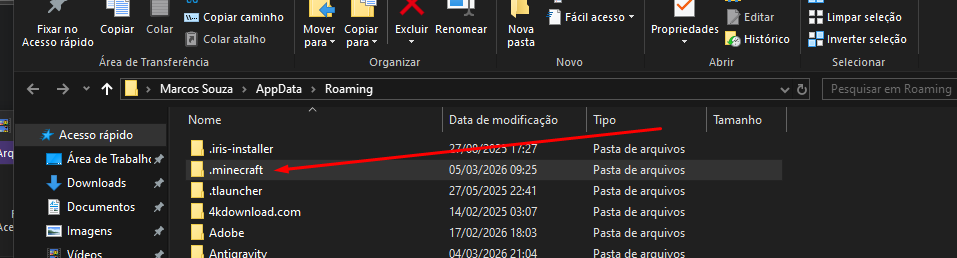
2- Renomear (Importante): Servidores não reconhecem pastas com espaços. Se o seu mapa tem espaços no nome (ex: "Mundo Teste"), junte as palavras ou renomeie para simplesmente "world".
3- Compactar: Clique com o botão direito sobre a pasta do seu mapa e compacte-a num arquivo formato .zip.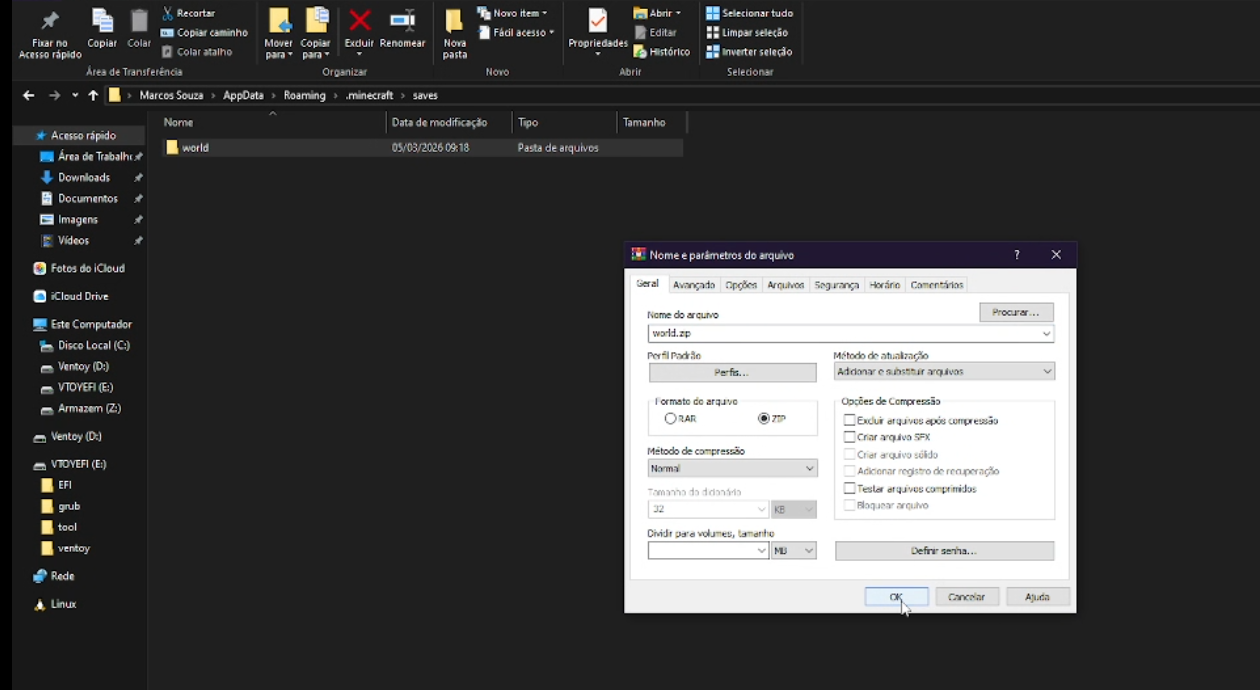
4- Limpar o Painel: Acesse o painel da XMXcloud, vá à secção Arquivos e elimine os mundos que já lá estão gerados (geralmente as pastas world, world_nether e world_the_end).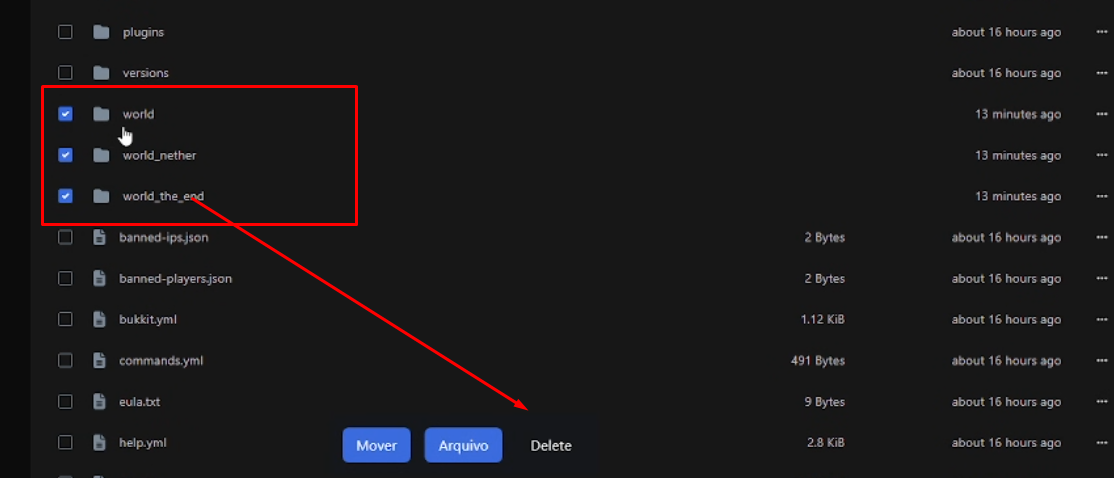
5- Fazer o Upload e Extrair: Arraste o seu arquivo .zip para dentro do painel. Depois do envio, clique no arquivo e selecione Extrair. Não se esqueça de apagar o .zip original após extrair para libertar espaço na hospedagem.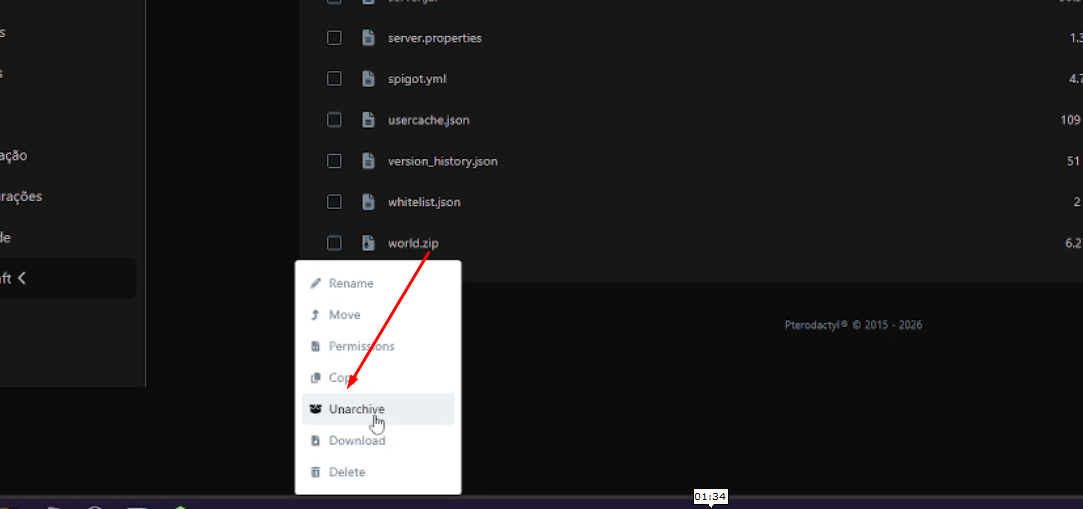
Como Configurar um Nome Personalizado (Opcional):
1- Aceder às Propriedades: Se decidiu manter o nome da pasta diferente de "world", vá ao arquivo server.properties nos ficheiros do painel.
2- Alterar o Nome: Procure pela linha level-name=world e substitua a palavra "world" pelo nome exato que deu à pasta (ex: level-name=MundoTeste).
3- Guardar e Iniciar: Clique em Guardar Conteúdo e reinicie o servidor. Ele vai carregar o seu mapa automaticamente.
🎁 Informações Extras e Dicas
- Limite de Tamanho de Envio: O upload direto pelo painel suporta ficheiros com até 1GB. Se o seu mapa for maior do que isso, será necessário utilizar um cliente FTP gratuito, como o FileZilla, para fazer a transferência sem problemas.
- Formato Correto: Nunca envie os arquivos em .rar ou .7z. O painel extrai corretamente e sem erros apenas ficheiros no formato .zip.
- Cuidado com a Versão: Verifique se a versão do seu servidor na XMXcloud é a mesma do mapa jogado localmente. Tentar abrir um mapa numa versão anterior à original pode corromper os seus blocos de forma irreversível.
Ainda com dúvidas? Assista ao nosso vídeo tutorial para entender melhor!
Deixe seu feedback abaixo do vídeo!