
1. Acessando a Área de Cadastro
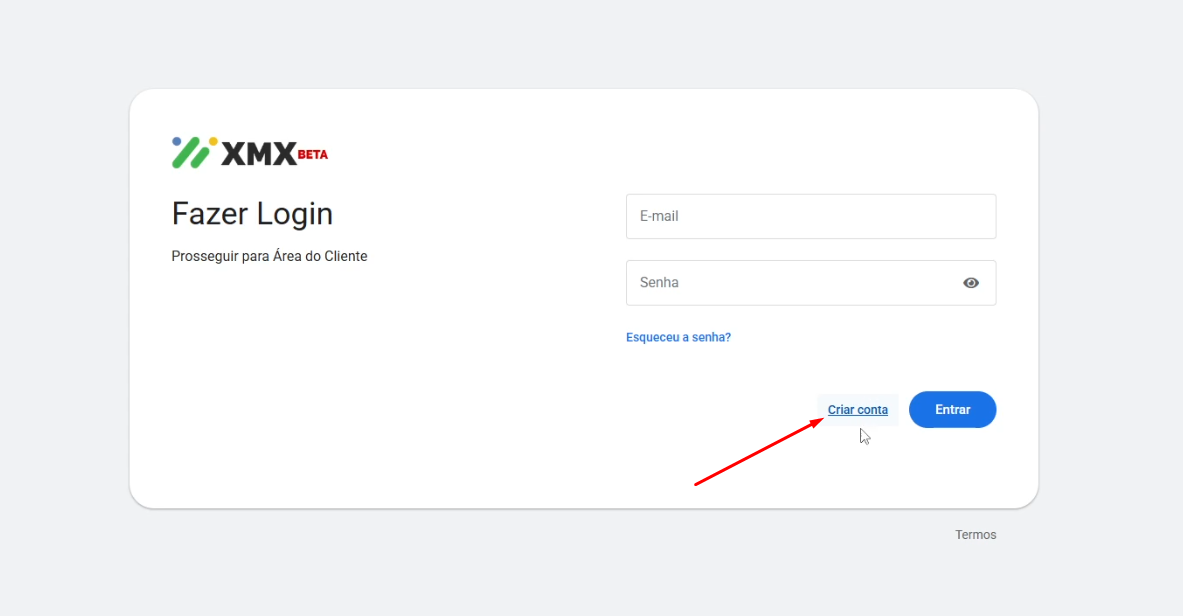
Acesse a página de login da XMX Cloud.
Logo abaixo do botão "Entrar", clique na opção "Criar conta".
2. Preenchendo suas Informações
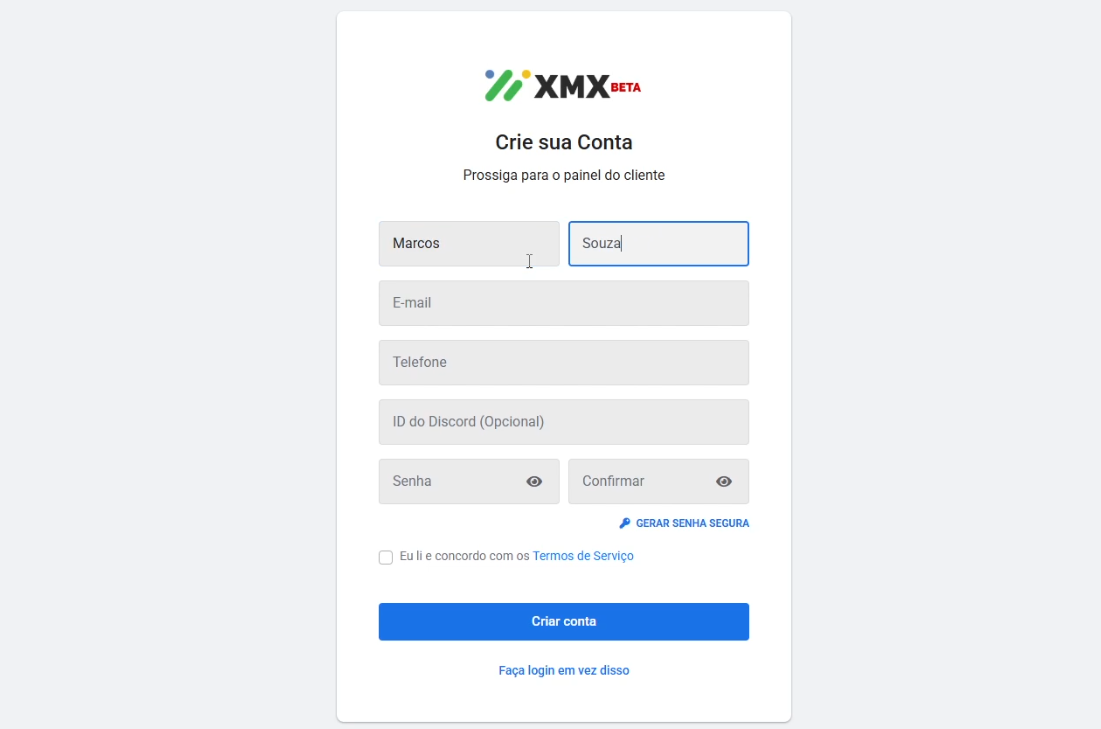
No formulário de cadastro, insira os seguintes dados:
Nome e Sobrenome: Você também pode usar um apelido, se preferir.
E-mail: Utilize um e-mail válido (evite e-mails temporários, pois o sistema não os aceita e você precisará confirmar a conta depois).
Telefone: Campo opcional para contato.
ID do Discord: Também opcional, mas recomendado para integração com a comunidade. Para encontrar seu ID, basta clicar no seu perfil dentro do Discord e copiar o nome de usuário/identificador.
3. Definindo sua Senha
Escolha uma senha segura.
Dica: Com a nova atualização, a senha que você cadastrar aqui será a mesma utilizada no painel Pterodactyl, facilitando o seu acesso aos servidores sem a necessidade de trocar senhas posteriormente.
4. Finalizando o Cadastro
Marque a caixa de seleção concordando com os Termos de Serviço.
Clique no botão "Criar conta".
5. Verificação de E-mail (Obrigatório)
Para conseguir realizar compras e utilizar os serviços, você deve validar seu e-mail:
Acesse sua caixa de entrada (Gmail, Outlook, etc.).
Procure pelo e-mail com o assunto "Confirme seu cadastro!" enviado pela XMX Cloud.
Abra o e-mail e clique no botão verde "Confirmar E-mail".
6. Tudo Pronto!
Você será redirecionado para o painel principal, agora com acesso total para assinar novos planos, abrir tickets de suporte e gerenciar seus serviços.